
Xarab olmuş fleşkanı necə bərpa etmək olar? –
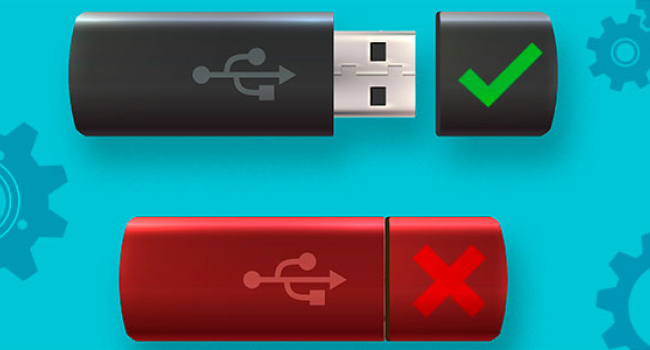
Fleşkalar hələ də məlumat saxlamaq üçün ən populyar vasitələrdən biri olaraq qalır. Lakin onlarla bağlı problemlər də kifayət qədər tez-tez yaranır. Bəzən fleşka kompüter tərəfindən tanınmır, bəzən oxuma xətası verir, bəzən isə vacib fayllar qəfildən yoxa çıxır.
Əksər hallarda yaddaş qurğusunu xilas etmək mümkündür. Bunun üçün problemin səbəbini müəyyənləşdirmək və düzgün üsuldan istifadə etmək lazımdır.
Fleşka niyə sıradan çıxır?
Bunun bir neçə səbəbi ola bilər:
- Fayl sisteminin zədələnməsi – ən çox rast gəlinən problemdir. Adətən məlumat yazılan və ya oxunan zaman fleşkanın qəfil çıxarılması nəticəsində yaranır.
- NAND yaddaşının köhnəlməsi – hər fleşkanın məhdud sayda yenidən yazılma resursu var.
- Fiziki zədələnmə – zərbə, yerə düşmə və düzgün çıxarılmama səbəb ola bilər.
- Drayver və əməliyyat sistemi problemləri.
- Viruslar – bəzi viruslar yükləmə sektorlarını zədələyir və faylları gizlədir.
“Təhlükəsiz çıxarma” funksiyasından istifadə etmək lazımdır?
Windows-un müasir versiyalarında, xüsusilə Windows 10 və 11-də, standart olaraq “Sürətli silinmə” siyasəti aktivdir. Bu rejimdə əksər hallarda əlavə əməliyyat aparmadan fleşkanı USB portundan çıxarmaq mümkündür.
Lakin disk üçün “Optimal performans” siyasəti seçilibsə, təhlükəsiz çıxarma funksiyasından istifadə etmək daha məqsədəuyğundur.
Bunu yoxlamaq üçün:
- Fleşkanı kompüterə qoşun.
- “Bu kompüter” bölməsində sağ düyməni klikləyin → “İdarəetmə” → “Cihaz meneceri” → “Disk qurğuları”.
- Fleşkanı tapın → “Xüsusiyyətlər” → “Siyasətlər” bölməsinə keçin.
Fleşkaya həmin anda məlumat yazılmırsa, onu adi qaydada çıxarmaq zamanı risk daha azdır.
Fleşka tanınır, amma “File Explorer”də görünmürsə
Bu, ən çox rast gəlinən və nisbətən asan həll olunan problemlərdən biridir.
- Win + R düymələrini sıxın,
diskmgmt.mscyazın və Enter düyməsini basın. - “Disklərin idarə edilməsi” bölməsində fleşkanı tapın.
- Onun üzərində sağ düyməni klikləyin və “Formatlaşdır” seçimini seçin.
- Fayl sistemini seçin. Uyğunluq baxımından exFAT, alternativ olaraq isə NTFS istifadə edilə bilər.
- “OK” düyməsini basın.
Vacib: Formatlaşdırma fleşkadakı bütün məlumatları siləcək. Qurğuda vacib fayllar varsa, ilk növbədə onları bərpa etməyə çalışmaq lazımdır.
Fleşka ümumiyyətlə tanınmırsa nə etmək lazımdır?
Əgər yaddaş qurğusu “Disklərin idarə edilməsi” bölməsində belə görünmürsə:
- Fleşkanı başqa kompüterə və ya başqa USB portuna qoşun. Mümkündürsə, USB 2.0 portundan istifadə edin.
- “Cihaz meneceri”ndə USB kontrollerlərinin drayverlərini yeniləyin.
- Kompüteri digər USB qurğuları qoşmadan işə salmağa çalışın.
Bunların heç biri nəticə vermirsə, problem böyük ehtimalla aparat xarakterlidir. Məsələn, fleşkanın kontrolleri və ya yaddaş çipi sıradan çıxmış ola bilər.
Belə vəziyyətdə ev şəraitində məlumatların bərpası demək olar ki, mümkün deyil və peşəkar məlumat bərpası xidmətinə müraciət etmək lazım gələ bilər.
Zədələnmiş faylları necə bərpa etmək olar?
Fleşka görünürsə, lakin bəzi fayllar açılmır və ya köçürülərkən xəta yaranırsa, əvvəlcə Windows-un daxili yoxlama funksiyasından istifadə etmək olar.
Bunun üçün:
- “File Explorer”də fleşkanın üzərində sağ düyməni klikləyin.
- “Xüsusiyyətlər” bölməsinə daxil olun.
- “Alətlər” bölməsini açın.
- “Yoxla” düyməsini seçin.
- Skan prosesinin və mümkün səhvlərin düzəldilməsinin başa çatmasını gözləyin.
Daxili yoxlama problemi həll etməzsə, istehsalçıların xüsusi proqramlarından istifadə etmək mümkündür.
Məsələn, Transcend üçün JetFlash Online Recovery kimi vasitələr mövcuddur. Kingston, SanDisk və digər istehsalçıların da öz bərpa proqramları var.
Universal proqramlar arasında Recuva, TestDisk + PhotoRec və ödənişli, lakin daha geniş imkanlara malik R-Studio qeyd olunur.
Əsas qayda: vacib məlumatları dərhal köçürün
Fleşkaların əksər problemləri “Disklərin idarə edilməsi” vasitəsilə formatlaşdırma və ya səhvlərin yoxlanılması ilə həll edilə bilər.
Lakin fleşka ümumiyyətlə tanınmırsa, onu ev şəraitində bərpa etmək şansı xeyli azalır.
Ən vacib qayda isə budur: fleşka problem yaratmağa başlayan kimi üzərindəki vacib məlumatları başqa yaddaş qurğusuna köçürün.
Mütəxəssislər həmçinin etibarlı brendlərin məhsullarından istifadə etməyi və vacib məlumatların ehtiyat nüsxəsini saxlamağı tövsiyə edirlər. Kingston, SanDisk və Samsung kimi tanınmış istehsalçıların fleşkalarına üstünlük vermək daha məqsədəuyğundur.
Nadir